
[myasp_private_area labels=”end16,end17,end18,end19,end20,end21,end22″ label_condition=”or”]
 ロボ沢先生
ロボ沢先生順調だな!
これで、メインの戦場は決まった。
じゃあ、ステップ②に進もう。
今日のテーマ: SNSのアカウントを創りこもう
よし、次はSNSのアカウントをしっかり創りこむぜ!
SNSってのは、言ってみれば「大通り」みたいなもんだ。
で、おめえのコンテンツサイトは、「自分の店」みたいな感じだな。
ちゃんと商品(コンテンツ)が並んでいて、
パンフレット(キラー記事)もあって、
最後には申込書(無料オファー)にスムーズに誘導できるように、きれいに配置してある。
これは、もう作ってあるよな!
でも、どれだけ素敵な店でも、
山奥にポツンと建ってたら、誰も来ねえ。
だから必要なのが
大通り
なんだ。
SNSは「大通り」
SNSは、人がたくさんウロウロしてる「大通り」で、
アカウントを創るってのは、そこに自分の店を「接続する」ようなイメージだな。
で、
プロフィールは「店の看板」のようなもんだ。
大通りから見ても、ひとめで、「どういう店か」が分かるための看板が必要だろ?
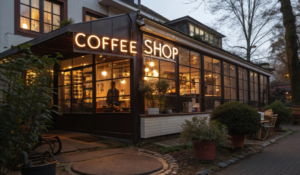
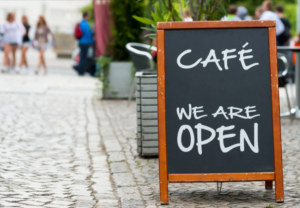
固定投稿は「店先に出すAボード」みたいな感じだ。
つい、店に入りたくなるような、キャッチやメリットを打ち出して、店内に誘導するのが役割になる。
リンクは「入口」。
実際に、店に入るための入り口の扉のような役割を果たす。
ここが整っていないと、
せっかく大通りで誰かの目に留まっても、
「なんの店?」
「どこから入るの?」
ってなって、スッと通り過ぎちまう。
だから、少なくともこの3点、
プロフィール
固定投稿
コンテンツサイトへのリンク
ってのは、ちゃんと最初に創りこんでおく必要があるってわけだな。
よし、ここまで分かったら、1つずつ作っていこう。
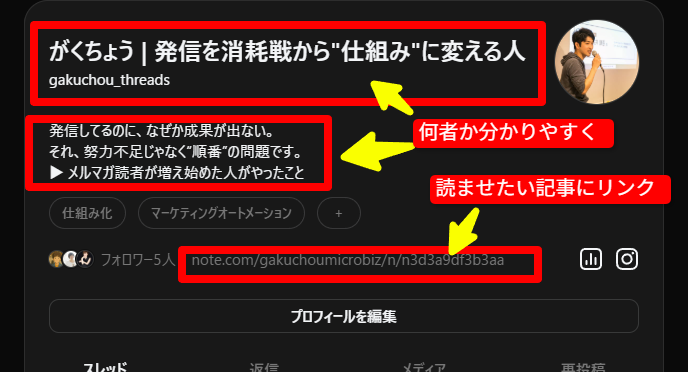
① プロフィール=看板
チェックポイントは3つ。
・何者か
・何を発信しているか
・深く知りたい時、どこに行けばいいか
これが一瞬で分かるかどうか?
長くなくていい。
でも、
「この人はこういうテーマの店なんだな」
って分かる状態にするのが大事だ。
で、プロフィール系のとこは、だいたい
HP/ウェブサイト/ブログ のURL
とかを貼れる場所があるから、そういう場所にも必ず
noteへのリンク
を貼っておくんだぜ!
これはがくちょうのサンプルだが、こういうイメージだな。
② 固定投稿=店内案内
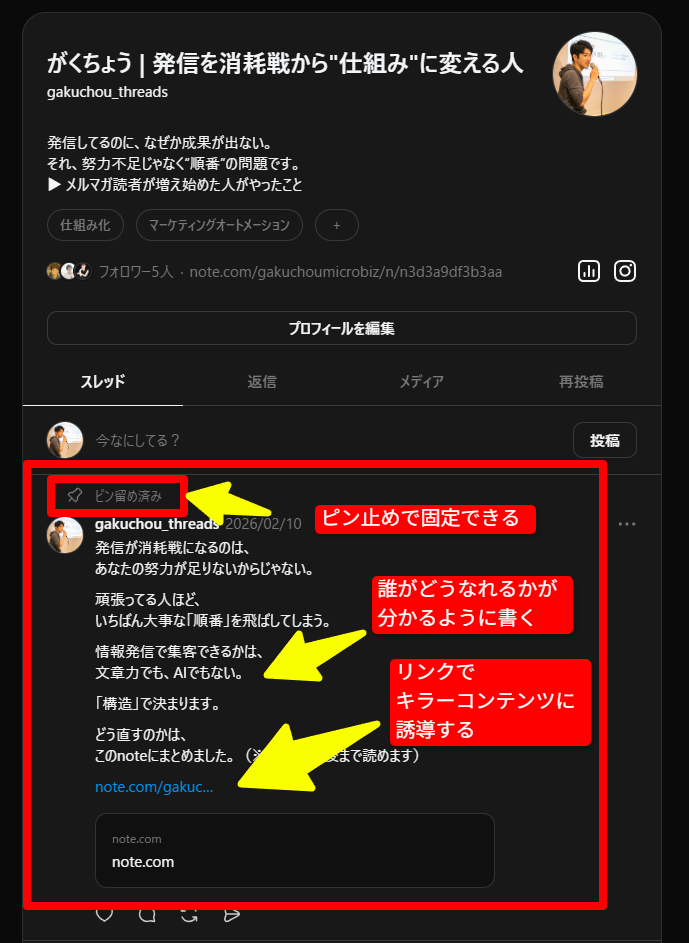
「固定投稿」ってのは、自分のタイムラインに来た人に、一番上のところに固定でピン止めしておくことで、必ず読ませることができる投稿のことだ。
当然、はじめて来た人が読む前提で書く。
内容はこんなイメージだ。
・このアカウントで扱っているテーマ
・どんな人に読んでほしいか
・最初に読むならこの記事⇒リンク
ここでお勧めする記事は、
当然「キラーコンテンツ」になるな!
「これまでで、一番反応が良かった(気がする)キラーコンテンツ」でOKだぜ!
これも、がくちょうのサンプルだが、こんなイメージだな。
③ リンク確認=入口チェック
よし、ここまでできたら、最後にリンクのチェックだ。
プロフィールや固定投稿の中のリンクが、ちゃんと読ませたい記事に飛ぶか?を確認しよう。
・ちゃんと狙ったリンク先に飛ぶ?
・スマホで見やすい?
・リンク切れてない?
必ず自分でクリックして確認。
せっかく大通りから人を呼んでも、
入口が閉まってたら終わりだからな!
よーし。これでOKだ!
今日やることは、
・プロフィール整備
・固定投稿設置
・リンク確認
この3つだけだ。
これで、
おめえの店が“大通りに接続された状態”になる。
準備万端だな!
じゃあレッスンだ。
ロボ沢先生に、SNSのプロフィールと固定投稿をチェックしてもらう!
課題を提出すれば、次の授業に進むためのページが案内されるぞ!
[/myasp_private_area]